
Smartphone yang tiba-tiba tidak mengeluarkan suara meskipun volume sudah maksimal bisa menjadi masalah yang cukup mengganggu. Apalagi jika Anda sedang mendengarkan musik, menonton video, atau menerima panggilan telepon. Masalah ini bisa terjadi pada berbagai merek dan tipe HP, baik Android maupun iPhone.
Ada beberapa faktor yang bisa menyebabkan HP tidak bersuara, mulai dari kesalahan pengaturan, masalah perangkat lunak, hingga kerusakan pada komponen hardware. Oleh karena itu, penting untuk memahami penyebab utama dari masalah ini agar dapat menemukan solusi yang tepat.
Berikut adalah beberapa penyebab utama mengapa HP tidak mengeluarkan suara meski volume sudah penuh, beserta cara mengatasinya.
1. Mode “Jangan Ganggu” (Do Not Disturb) Aktif
Salah satu penyebab utama HP tidak mengeluarkan suara adalah mode “Jangan Ganggu” (Do Not Disturb/DND) yang aktif. Mode ini memblokir semua notifikasi suara, panggilan, dan pemberitahuan lainnya, kecuali jika diatur secara manual untuk mengizinkan suara tertentu.
Cara mengatasinya:
- Buka “Pengaturan” pada HP Anda.
- Cari opsi “Jangan Ganggu” atau “Do Not Disturb”.
- Jika mode ini aktif, matikan atau ubah pengaturannya agar tetap mengizinkan suara panggilan dan media.
- Coba tes kembali apakah suara sudah kembali normal.
2. HP Terhubung ke Perangkat Bluetooth
Jika HP Anda terhubung ke perangkat Bluetooth seperti earphone atau speaker eksternal, suara mungkin dialihkan ke perangkat tersebut dan tidak keluar melalui speaker HP.
Cara mengatasinya:
- Buka “Pengaturan” > “Bluetooth”.
- Pastikan tidak ada perangkat yang sedang terhubung.
- Jika HP masih terhubung ke perangkat Bluetooth, putuskan koneksi dan periksa apakah suara kembali normal.
- Restart HP untuk memastikan koneksi Bluetooth tidak berjalan di latar belakang.
3. Volume HP dalam Mode Senyap atau Terendah
Terkadang, tanpa disadari, volume HP dalam kondisi sangat rendah atau bahkan dalam mode senyap.
Cara mengatasinya:
- Tekan tombol volume atas untuk meningkatkan suara.
- Periksa pengaturan suara di menu “Pengaturan” > “Suara” untuk memastikan volume tidak dalam mode senyap.
- Pastikan “Mode Senyap” tidak aktif.
4. Speaker HP Kotor atau Rusak
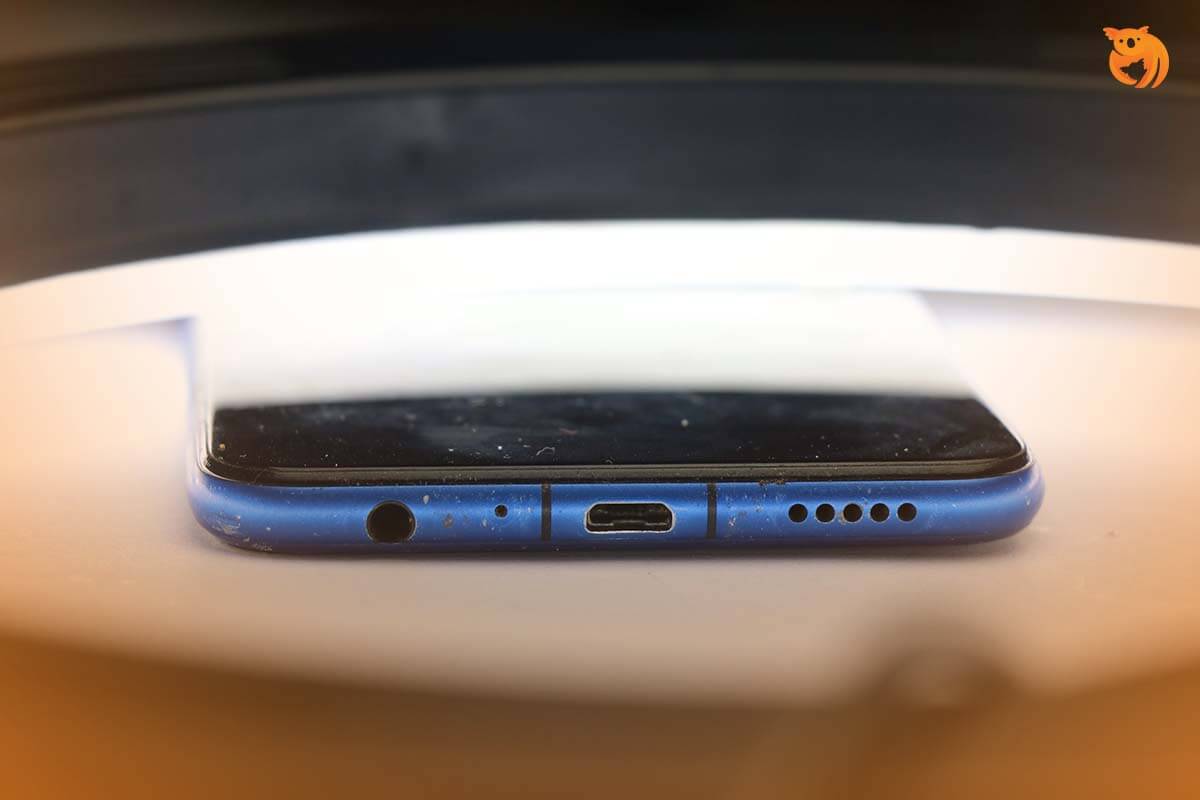
Speaker yang kotor, tertutup debu, atau terkena kelembapan dapat menghambat suara yang keluar. Bahkan, dalam beberapa kasus, speaker bisa rusak total.
Cara mengatasinya:
- Periksa area speaker dan bersihkan dengan kain lembut atau sikat kecil.
- Gunakan cotton bud untuk membersihkan debu yang menempel.
- Jika HP terkena air, coba keringkan dengan meletakkannya di tempat yang hangat.
- Hindari meniup langsung ke speaker karena bisa mendorong air atau debu lebih dalam.
- Jika suara masih bermasalah, coba gunakan earphone atau speaker eksternal untuk memastikan apakah masalahnya ada di speaker HP atau sistem audio.
5. Masalah pada Sistem atau Perangkat Lunak
Kadang-kadang, sistem HP mengalami bug atau crash yang mengakibatkan gangguan pada suara. Ini bisa terjadi setelah pembaruan sistem atau ketika terlalu banyak aplikasi berjalan di latar belakang.
Cara mengatasinya:
- Restart HP untuk menghapus bug sementara.
- Jika masih bermasalah, masuk ke “Pengaturan” > “Reset” > “Reset Pengaturan” (tanpa menghapus data) untuk mengembalikan pengaturan suara ke default.
- Jika suara tetap tidak muncul, pertimbangkan untuk melakukan “Factory Reset” (mengembalikan HP ke pengaturan pabrik), namun pastikan untuk mencadangkan data terlebih dahulu.
6. Aplikasi Pihak Ketiga Mengganggu Sistem Audio
Beberapa aplikasi tertentu dapat mengakibatkan gangguan pada sistem audio HP, terutama jika aplikasi tersebut memiliki pengaturan suara sendiri atau mengalami bug.
Cara mengatasinya:
- Coba buka berbagai aplikasi untuk melihat apakah suara tidak berfungsi di semua aplikasi atau hanya di aplikasi tertentu.
- Jika suara bermasalah hanya di aplikasi tertentu, coba hapus cache aplikasi atau perbarui aplikasinya.
- Jika masih tidak berfungsi, uninstall aplikasi yang baru diinstal dan periksa apakah suara kembali normal.
7. Kerusakan pada Perangkat Keras (Hardware)
Jika semua langkah di atas sudah dicoba tetapi HP masih tidak mengeluarkan suara, kemungkinan ada masalah pada komponen perangkat keras, seperti speaker yang rusak, konektor audio bermasalah, atau kerusakan pada mainboard.
Beberapa tanda kerusakan hardware antara lain:
- Suara hilang sepenuhnya meskipun volume sudah maksimal.
- Suara terdengar pecah atau terputus-putus.
- Speaker tidak berfungsi meskipun sudah melakukan reset sistem.
Cara mengatasinya:
Jika ini terjadi, solusi terbaik adalah membawa HP ke teknisi profesional atau service center resmi untuk diperiksa lebih lanjut.
8. HP Mengalami Overheat
Jika HP Anda terlalu panas, beberapa fitur termasuk suara bisa berhenti berfungsi untuk mencegah kerusakan lebih lanjut.
Cara mengatasinya:
- Matikan HP dan biarkan hingga suhunya turun.
- Hindari penggunaan HP saat sedang mengisi daya.
- Jangan gunakan HP di bawah sinar matahari langsung terlalu lama.
- Pastikan tidak ada aplikasi berat yang berjalan di latar belakang.
Masalah suara yang hilang pada HP bisa disebabkan oleh berbagai faktor, mulai dari pengaturan yang salah, bug perangkat lunak, hingga kerusakan hardware. Oleh karena itu, sebelum panik, pastikan untuk melakukan langkah-langkah pengecekan yang telah disebutkan di atas.
Jika masalah suara disebabkan oleh pengaturan seperti mode “Jangan Ganggu” atau koneksi Bluetooth, maka solusinya cukup mudah. Namun, jika masalahnya berasal dari kerusakan hardware, sebaiknya segera konsultasikan ke teknisi atau service center untuk mendapatkan perbaikan lebih lanjut.
Semoga artikel ini membantu Anda mengatasi masalah HP yang tidak mengeluarkan suara. Jangan lupa untuk selalu menjaga kebersihan dan performa HP agar tetap optimal!